Cara Ganti Password WiFi VSOL V2801RGW/ GL-01
Panduan lengkap untuk mengubah password WiFi ONT VSOL V2801RGW/ GL-01 dengan mudah dan aman
Yang Anda Butuhkan:
- Komputer/laptop atau smartphone yang terhubung ke ONT
- Browser (Chrome, Firefox, Safari, atau lainnya)
- Password login ONT (hubungi teknisi ABPrima NET jika tidak bisa login)
Hubungkan ke ONT
Pastikan perangkat Anda (laptop/smartphone) sudah terhubung ke jaringan WiFi ONT VSOL yang ingin diubah passwordnya. Anda bisa menggunakan koneksi WiFi atau kabel LAN.
Buka Halaman Pengaturan ONT
Buka browser di perangkat Anda, kemudian ketik alamat berikut di address bar:
192.168.1.1
Tekan Enter untuk membuka halaman login ONT.
Login ke ONT
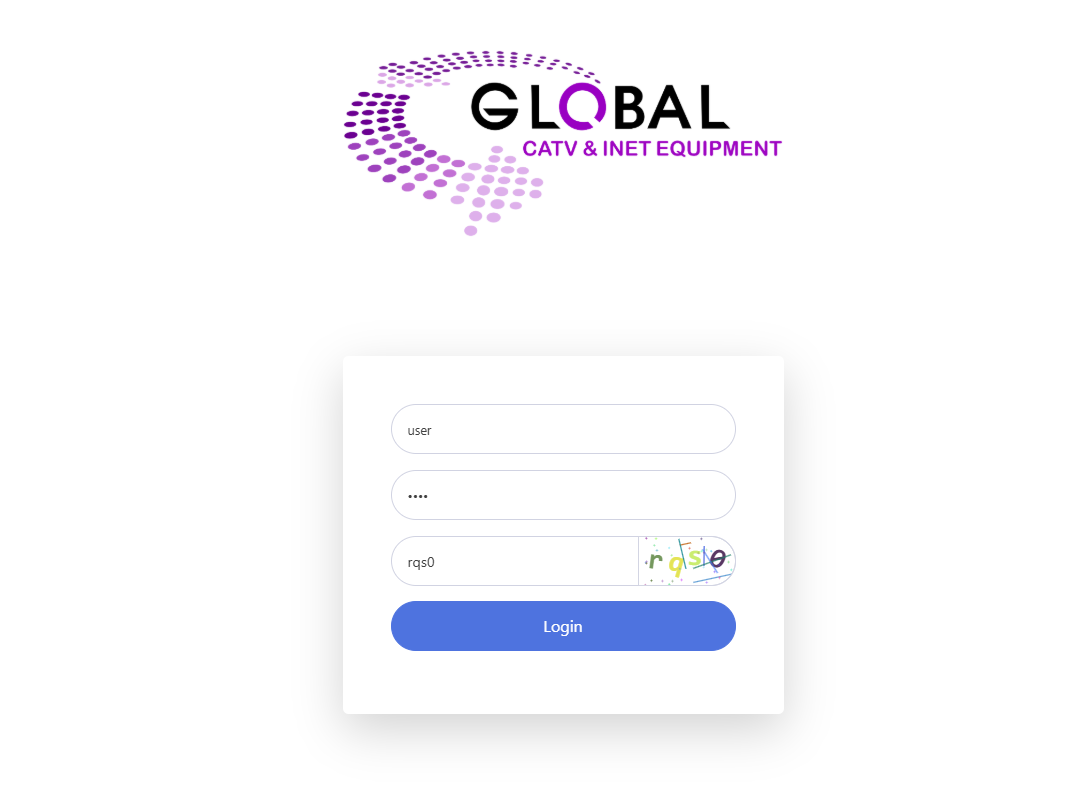
Tampilan halaman login VSOL V2801RGW/ GL-01
Pada halaman login, Anda perlu memasukkan:
- Username dan Password (sudah diset oleh teknisi saat instalasi)
- Kode Captcha (4 karakter yang ditampilkan di layar)
Masukkan username dan password, lalu ketik kode captcha yang terlihat, kemudian klik Login.
user / user
Masuk ke Menu Network
Setelah berhasil login ke panel admin ONT:
- Cari dan klik menu Network di menu utama atau sidebar
- Menu ini berisi pengaturan jaringan termasuk WiFi
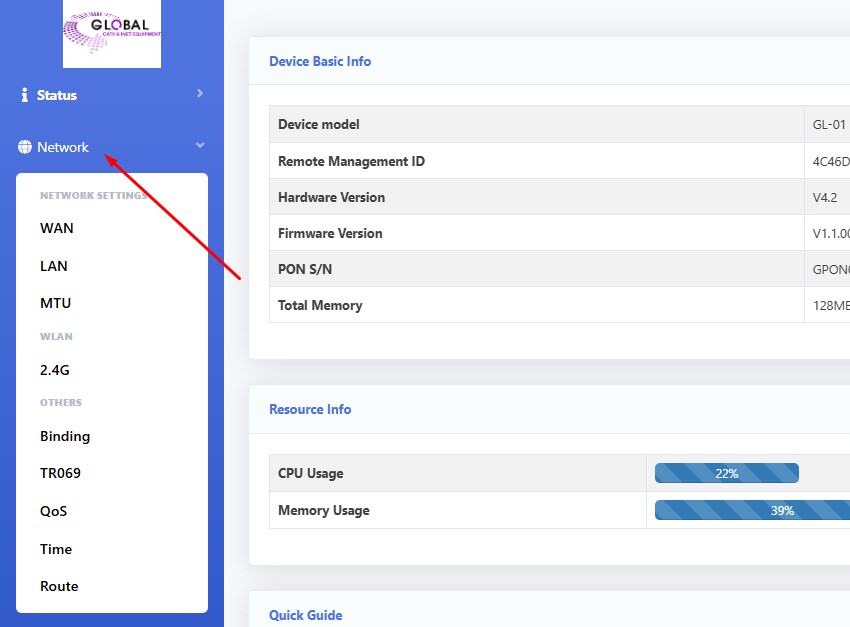
Lokasi menu Network pada dashboard VSOL
Pilih Menu 2,4G (WiFi 2.4GHz)
Di dalam menu Network:
- Klik submenu 2,4G
- Ini adalah pengaturan untuk WiFi 2.4GHz
- Anda akan melihat pengaturan WiFi yang sedang aktif
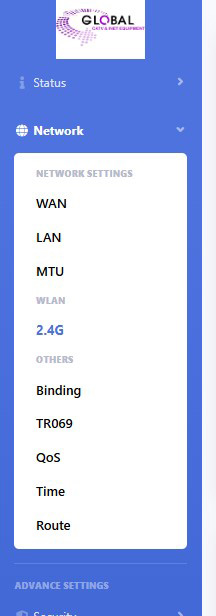
Submenu 2,4G di dalam menu Network
Ganti Nama WiFi dan Password
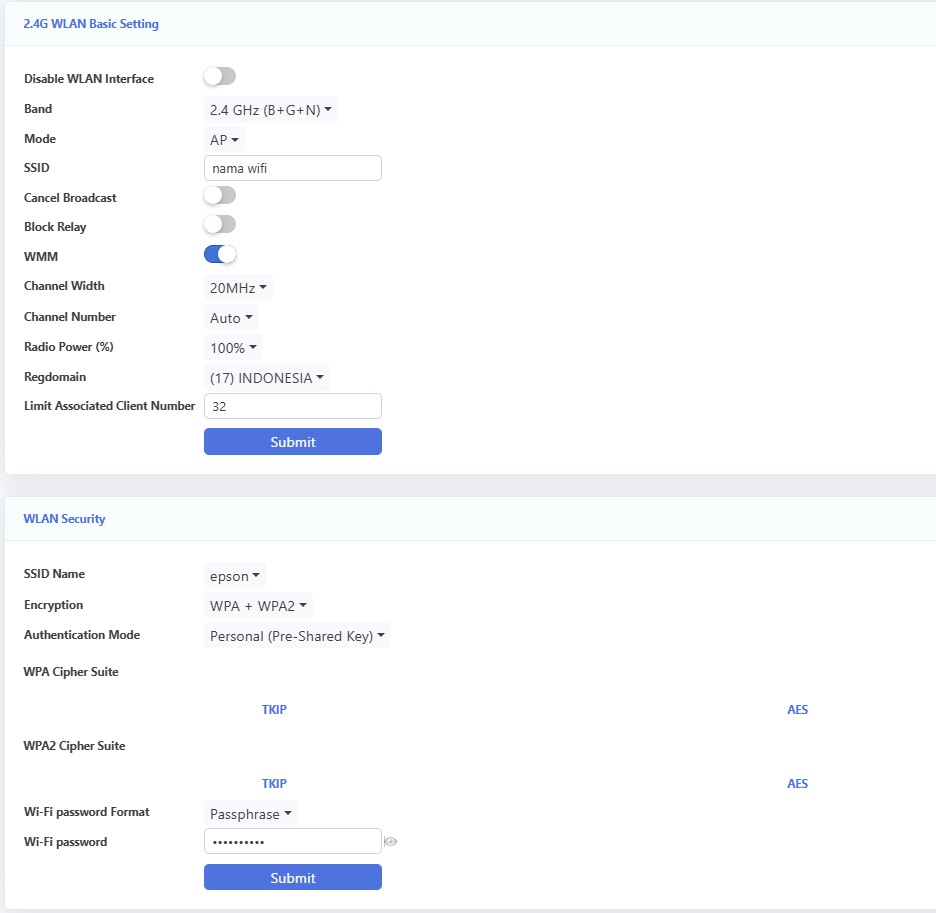
Form pengaturan SSID dan Pre-Shared Key
Pada halaman pengaturan 2,4G, Anda akan menemukan:
- SSID = Nama WiFi Anda (bisa diubah jika ingin)
- Pre-Shared Key = Password WiFi (ganti dengan password baru)
Masukkan password baru pada kolom Pre-Shared Key. Password minimal 8 karakter, gunakan kombinasi huruf, angka, dan simbol untuk keamanan lebih baik.
Simpan Pengaturan
Setelah memasukkan password baru (dan nama WiFi jika diubah):
- Klik tombol Submit di bagian bawah halaman
- ONT akan memproses perubahan (biasanya 10-30 detik)
- Tunggu hingga pengaturan tersimpan
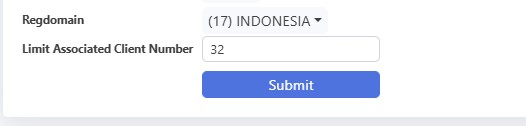
Klik tombol Submit untuk menyimpan perubahan
Sambungkan Ulang dengan Password Baru
Setelah pengaturan tersimpan:
- Perangkat Anda akan terputus dari WiFi
- Buka daftar WiFi di perangkat Anda
- Cari dan pilih nama WiFi ONT Anda (nama baru jika Anda mengubahnya)
- Masukkan password baru yang sudah Anda buat
- Klik Connect/Sambungkan
Tips Keamanan Password WiFi
- Gunakan password minimal 12 karakter dengan kombinasi huruf besar, huruf kecil, angka, dan simbol
- Contoh password yang kuat:
WiFi@Rumah2026# - Hindari menggunakan informasi pribadi seperti nama, tanggal lahir, atau nomor telepon
- Jangan gunakan password yang sama dengan akun lainnya
- Ganti password WiFi secara berkala (minimal 3-6 bulan sekali)
- Jangan bagikan password WiFi sembarangan kepada orang yang tidak dikenal
- Catat password di tempat yang aman atau gunakan password manager
Masalah Umum dan Solusi
Tidak bisa membuka halaman 192.168.1.1?
- Pastikan Anda sudah terhubung ke WiFi ONT
- Clear cache browser atau gunakan mode incognito/private
- Coba gunakan browser lain
- Restart ONT dan coba lagi
Kode captcha salah terus?
- Pastikan Anda mengetik huruf/angka dengan benar (perhatikan huruf besar/kecil)
- Refresh halaman jika captcha sulit dibaca
- Coba beberapa kali, captcha akan berubah setiap kali salah
Tidak bisa login ke ONT?
- Hubungi teknisi ABPrima NET untuk mendapatkan username dan password
- Jangan lakukan factory reset tanpa koordinasi dengan teknisi
Menu Network tidak ada?
- Pastikan Anda login dengan user yang benar
- Beberapa user memiliki akses terbatas, hubungi teknisi untuk bantuan
Perangkat tidak bisa konek setelah ganti password?
- Forget/hapus koneksi WiFi lama di perangkat
- Scan ulang jaringan WiFi dan sambungkan dengan password baru
- Restart perangkat jika masih bermasalah